作成: Shoichiro Tajuta(2026-06-14) / 最終更新: Shoichiro Tajuta(2026-09-27)
明誠高校 スクーリング案内 自動生成ツール 利用マニュアル
サマリ: 運営本部から届く Excel 時間割をアップロードするだけで、保護者へ配布する「スクーリング案内(Google Doc + PDF)」を生徒ごとに自動生成するツールです。手作業による転記ミスを防ぎ、1人あたり 15〜30 分かかっていた作成時間を 1 分以下にします。本マニュアルは、SHIP の担当スタッフが迷わず使えるよう、初回ログインから配布前チェックまでを順を追って説明します。
目次
このツールでできること
ツール画面の全体像
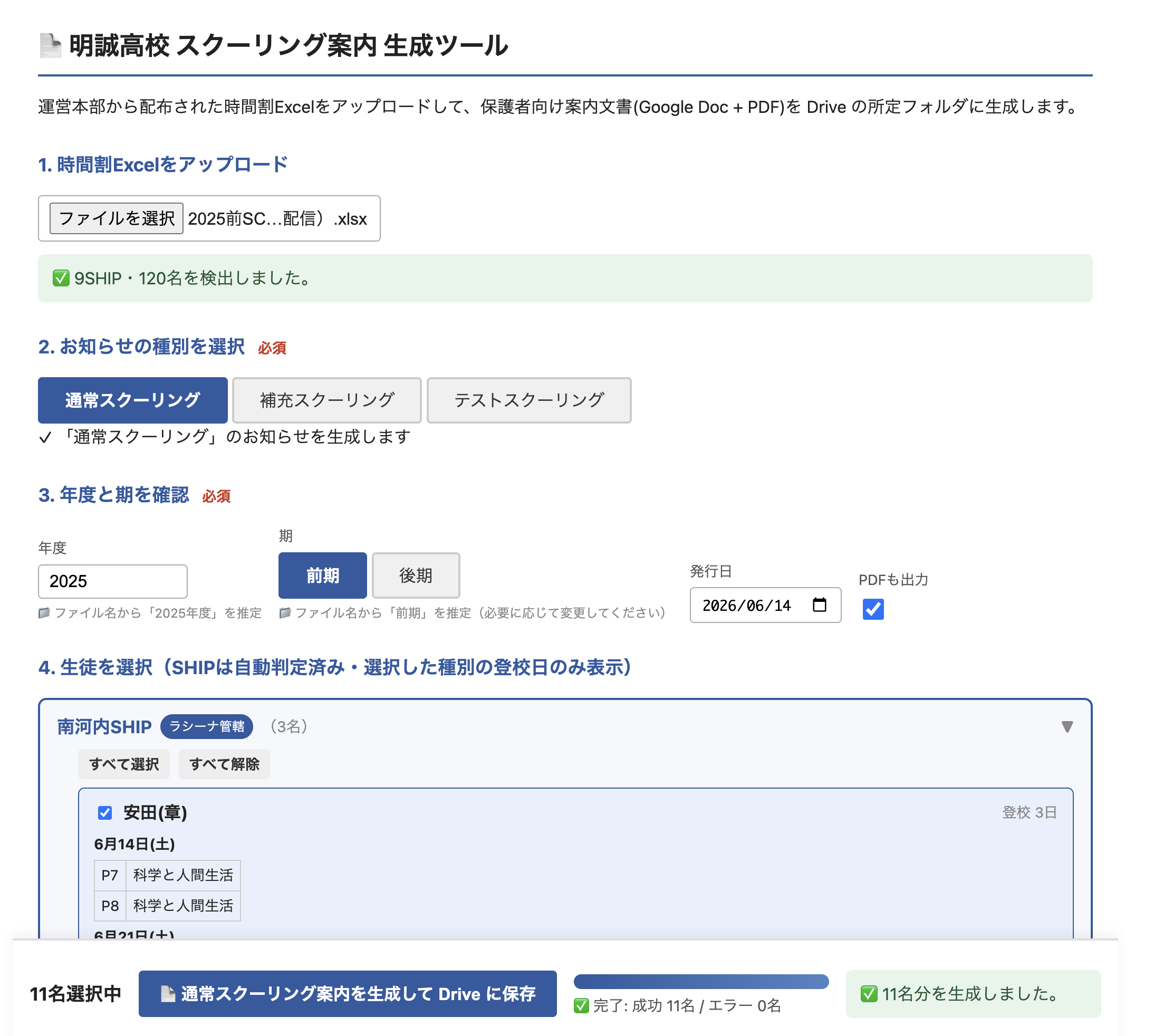
画面はこの 1 ページで完結しています。上から順に「① Excel アップロード → ② 種別選択 → ③ 年度・期確認 → ④ 生徒選択 → 生成ボタン」と並んでおり、画面に書かれた番号どおりに進めれば迷いません。
できること
- 運営本部から届く Excel の時間割(マスタファイル)から、生徒ごとの「スクーリング案内」を自動で作る
- 1 回のアップロードで、通常スクーリング・補充スクーリング・テストスクーリング の 3 種類を作り分けられる
- 出来上がった案内は Google ドキュメント と PDF の両方で、明誠高校用の Google Drive フォルダに自動保存される
- 同じ生徒の通常・補充・テスト案内は 別ファイル名で保存される(上書きされない)
このツールが解決する困りごと
| 従来の悩み | ツール導入後 |
|---|---|
| Excel から生徒列を 1 列ズラして読んでしまい、別生徒の科目を案内に書いてしまう | Excel の構造をツールが解釈するので転記ミスがゼロに |
| 1 人ぶんを Word で作るのに 15〜30 分かかる | アップロードしてボタンを押すだけ。1 人 5 秒程度 |
| SHIP ごとに住所・連絡先を書き換える手間 | SHIP 名はツールが自動判定して差し込み済みで出力 |
| 配布日直前に時間割が修正されると全部やり直し | 修正版 Excel をもう一度アップロードするだけで上書き |
重要: ツールは「転記」の自動化です。Excel の内容そのものが間違っている場合は誤った案内が出来てしまいます。最終チェック(後述)は必ず行ってください。
使い始める前に(準備)
必要なもの
@shijuku-fs.orgの Google アカウント- ラシーナのスタッフ用アカウント(業務メール)が必要です
- 個人の Gmail(
@gmail.comなど)では開けません - 持っていない場合は田重田まで連絡してください
- パソコン(Mac/Windows どちらでも可)と Chrome ブラウザ
- 運営本部から届いた Excel ファイル(拡張子
.xlsx)- ファイル名例:「2026前期スクーリング日程_関西エリア.xlsx」など
- メール添付・OneDrive 共有など、運営本部からの配布方法はそのままで OK
最初に 1 度だけやること
① ツール URL をブックマークする
下の URL を Chrome のブックマークバーに追加しておくと、毎回探さなくて済みます。
ツール URL:
https://script.google.com/macros/s/AKfycbweqVKDQKWkKM6h21ACjbKZqv5Mf9cr_G6A1_G9oGXbtb9ayM_lvu6VhO4G5mrkETET/exec
ブックマーク名は 「明誠SC案内ツール」 など分かりやすい名前にしてください。
② 初回ログイン
- 上の URL をクリックして開きます
- Google のログイン画面が出たら、
@shijuku-fs.orgのアカウントでログインしてください- もし個人 Gmail でログインしていたら、右上のアイコンから「別のアカウントを使用」→
@shijuku-fs.orgアカウントを選び直してください
- もし個人 Gmail でログインしていたら、右上のアイコンから「別のアカウントを使用」→
- 初回のみ「このアプリは Google で確認されていません」のような アクセス許可画面が出ることがあります
- 「詳細」→「(プロジェクト名)に移動」をクリックして許可してください
- これはラシーナが社内で作ったツールなので安全です
- ツール画面(アップロード欄のあるシンプルな Web ページ)が表示されたら準備完了です
「アクセス権がありません」と表示された場合は、
@shijuku-fs.org以外のアカウントでログインしている可能性があります。Google アカウントを切り替えてもう一度開いてください。
基本の操作手順(6 ステップ)
flowchart LR
    A["① Excel<br/>入手"] --> B["② ツールに<br/>アップロード"]
    B --> C["③ 種別・期を<br/>確認"]
    C --> D["④ 生成ボタンを<br/>押す"]
    D --> E["⑤ Driveで<br/>ファイルを確認"]
    E --> F["⑥ 配布前<br/>目視チェック"]
ステップ① 運営本部から Excel を入手する
- 運営本部から届いた
.xlsxファイルをパソコンに保存します - デスクトップなど、すぐに見つかる場所に置いておくと便利です
ステップ② ツールに Excel をアップロードする
ツール画面の「1. 時間割Excelをアップロード」セクションで操作します。
- ブックマークから「明誠SC案内ツール」を開きます
- 「ファイルを選択」ボタンを押します
- ステップ① で保存した Excel を選びます
- アップロードが完了すると、緑色の帯で「◯SHIP・◯◯名を検出しました。」と表示されます
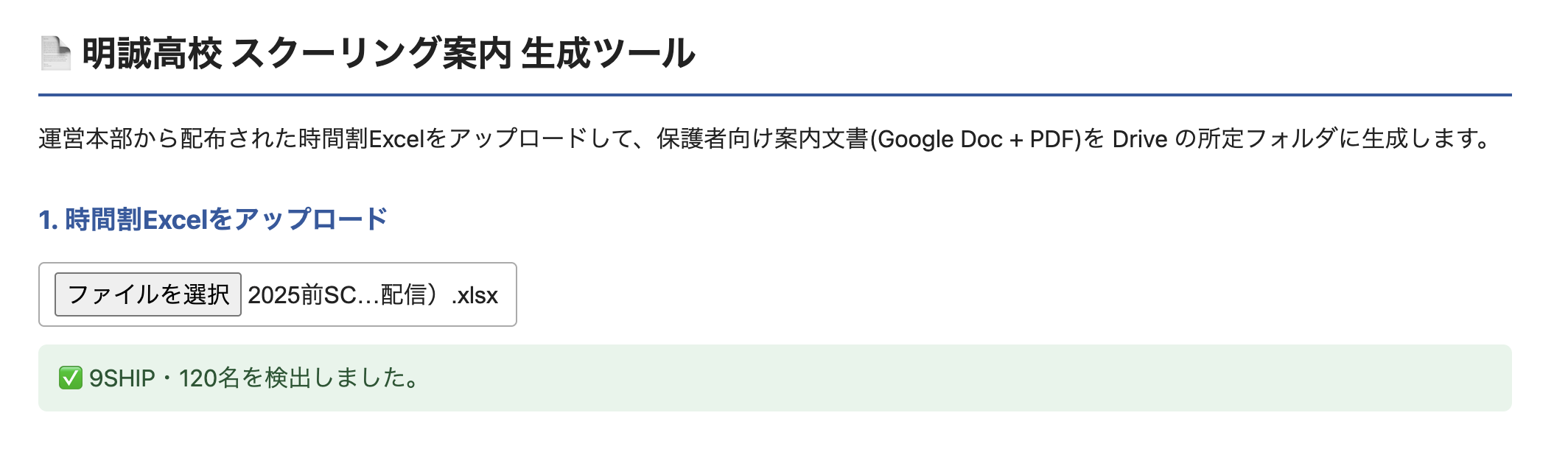
検出された SHIP 数・生徒数が想定と大きくズレているとき(例:1SHIP しか出ない/生徒 0 名など)は、Excel 側の書式が変わっている可能性があります。そのまま生成せず田重田に連絡してください。
ステップ③ 種別と年度・期を確認する
「2. お知らせの種別を選択」と「3. 年度と期を確認」のセクションを順に確認します。
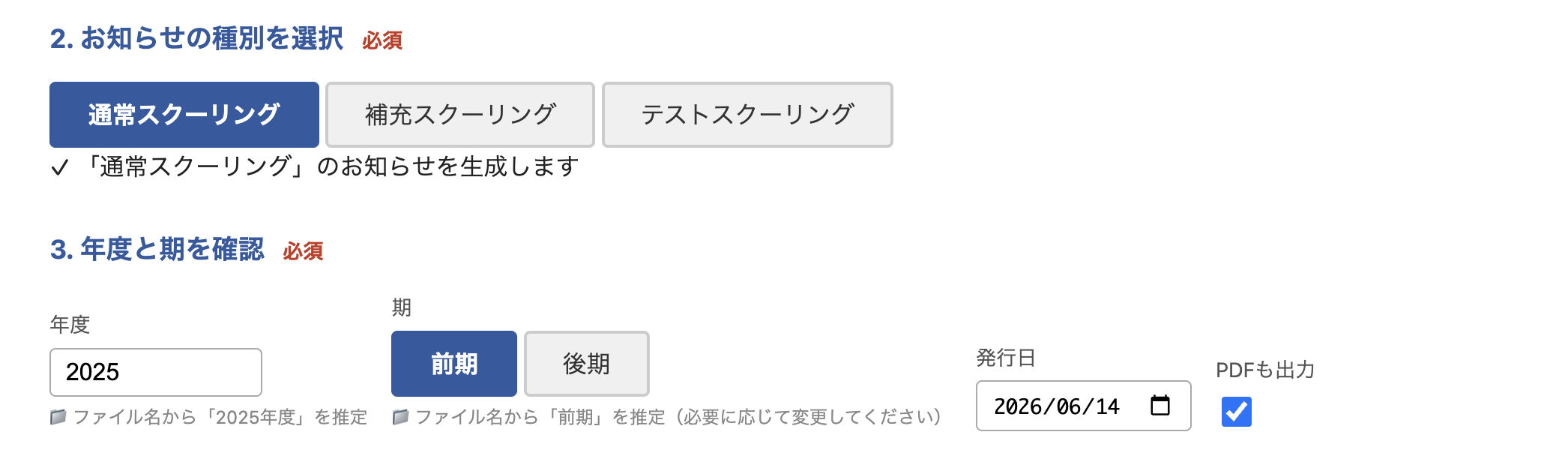
種別の選び方:
| 案内のタイミング | 選ぶ種別 |
|---|---|
| 通常の月例スクーリングの案内 | 通常スクーリング |
| 単位が足りない生徒向けの補充日程 | 補充スクーリング |
| 単位認定試験(テスト)の日程 | テストスクーリング |
年度・期・発行日:
- 年度 と 期(前期/後期) は Excel のファイル名から自動推定されます。違う場合だけ手で直してください。
- 発行日 は今日の日付が入ります。配布日に合わせて変えても OK。
- 「PDFも出力」のチェック は基本オン(チェック済み)のままにしておいてください。保護者配布には PDF を使います。
「対象日なし」と表示される種別は、その Excel にその種別の日程が入っていないだけです。エラーではありません。
ステップ④ 生徒を選び、生成ボタンを押す
「4. 生徒を選択」セクションに、検出された生徒が SHIP ごとにグルーピングされて表示されます。SHIP 名の横に「ラシーナ管轄」と表示されているのが自分たちの担当 SHIP です。
- 生成したい生徒にチェックが入っていることを確認します(ラシーナ管轄 SHIP の生徒は初期状態で選択されています)
- 不要な生徒があればチェックを外します
- 画面下部の青いボタン「◯◯スクーリング案内を生成して Drive に保存」を押します
- ボタンの文言は選んだ種別に合わせて変わります(例:「通常スクーリング案内を生成して Drive に保存」)
- プログレスバーが進み、1 人ずつ生成されます
- 完了すると「✅ 完了:成功 ◯名 / エラー 0名」「✅ ◯名分を生成しました。」と表示されます

⏱ 目安:10 人で 30 秒〜1 分ほどです。ブラウザのタブは閉じずに待ってください。
ステップ⑤ Google Drive で出来上がったファイルを確認する
生成が終わると、画面の下に SHIP ごとの結果テーブル が出ます。
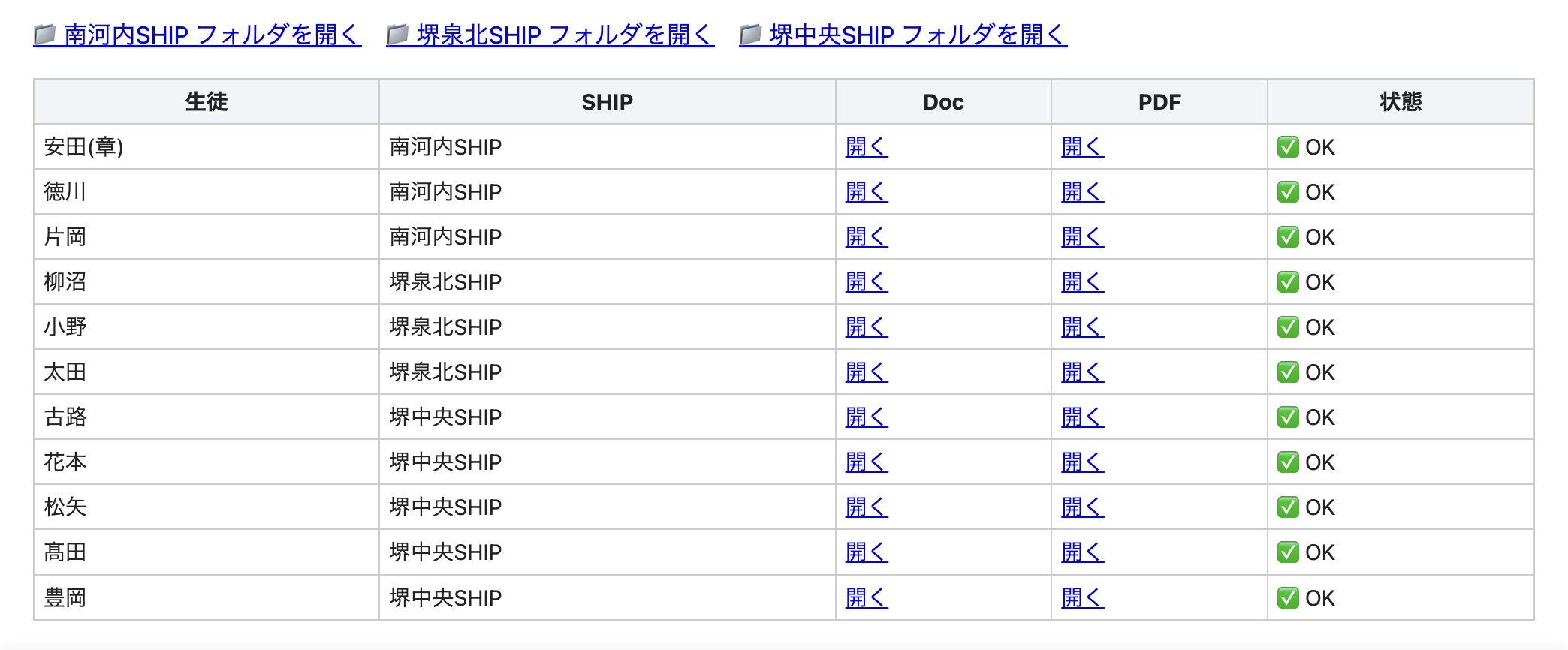
テーブル上部には 「◯◯SHIP フォルダを開く」のリンク が SHIP ごとに並びます。クリックすると、その SHIP の保存先 Drive フォルダが直接開きます。テーブル内の各行からは、生徒ごとの Doc / PDF を 1 つずつ開く こともできます。
保存場所(フォルダ階層):
明誠高校 / 2026年度 / 堺中央SHIP(など担当SHIP)/
ファイル名の例:
2026前期SC時間割案内_保護者様_L-0158(通常)2026前期補充SC時間割案内_保護者様_L-0158(補充)2026前期テストSC時間割案内_保護者様_L-0158(テスト)
ツール画面のリンクから開く以外に、直接 Drive を見たいときはこちらから:
明誠高校ルートフォルダ: Drive で開く
ステップ⑥ 配布前の目視チェックを行う
PDF を 1 つずつ開いて、次節の「配布前の目視チェック項目」を順に確認します。
問題なければ、PDF を保護者へ配布します(メール/印刷/LINE/配付物)。
配布前の目視チェック項目
ツールは精度高く動きますが、配布前に生徒 1 人につき 30 秒だけ目視確認してください。これを習慣化することで、万が一の事故を防げます。
必ず確認する 5 項目
| # | チェック項目 | 確認のポイント |
|---|---|---|
| 1 | 宛名(生徒氏名) | 保護者へ送る生徒の名前で合っているか。同姓・似た名前の取り違えに注意 |
| 2 | SHIP 名・住所・電話番号 | 自分の SHIP の情報になっているか(他 SHIP の情報が混ざっていないか) |
| 3 | 各日の受験科目 | Excel の元の表と照らし合わせ、日付ごとの科目名が一致しているか |
| 4 | 緊急連絡先 | SHIP の緊急連絡先になっているか |
| 5 | 登校日に抜けがないか | Excel に書かれている全日程が漏れなく案内に載っているか |
古いマスタ(2025 年度形式)を使うときの追加注意
- 2025 年度の Excel では生徒名が 姓のみ(例:「戸田」「中島(達)」) になっていることがあります
- その場合、生成された案内も 宛名が姓だけ になります
- フルネームで送りたい場合は、生成された Google ドキュメント上で 手動でフルネームに直してから PDF を再書き出しすることをおすすめします
よくあるエラーと対処
ツールは表示されたメッセージで何が起きたかが分かるようになっています。ほとんどのエラーは Excel 側の書式のちょっとした違いが原因で、ツール側を 1 行直せば解決します。自分で解決しようとせず、田重田にスクリーンショット付きで連絡してください。
困ったときの一覧表
| 画面に出るメッセージ・症状 | 何が起きているか | 対処 |
|---|---|---|
| 「アクセス権がありません」 | @shijuku-fs.org 以外でログインしている | 右上のアイコンから業務用アカウントに切り替えて再度開く |
| 「ラシーナ管轄 SHIP が検出されません」 | Excel の SHIP 名の書き方がいつもと違う | 田重田に連絡 → Excel を共有 |
| 「生徒が 0 件です」「生徒列が見つかりません」 | 生徒名の書式がいつもと違う(姓のみ/補足付き等) | 田重田に連絡 → Excel を共有 |
| 「対象日なし」と出て生成できない | その種別の日程マーカー(「補充SC」「単位認定試験」など)が今回の Excel に無い | その種別の案内は今回は作らない/本当にあるはずなら田重田に連絡 |
| 「実行時間が長すぎます」 | 一度に多くの生徒(おおむね 20 名超)を生成しようとした | 半分ずつなど 分割して生成 |
| 「引数が大きすぎます: value」 | 内部キャッシュの制限。基本的に出ない想定だが稀に発生 | 田重田に連絡 |
| プログレスが止まったまま動かない | 通信が切れた/タブが裏になって停止した | タブを開き直し、もう一度アップロードからやり直す |
| 生成された PDF で文字化け・改行ずれ | フォントの問題 | 田重田に連絡 |
| 江坂会場の地図が表示されない | 地図画像のデータ破損 | 田重田に連絡 |
| 出来上がりに別生徒の科目が混ざっている(疑い) | Excel 側のレイアウト変化の可能性 | 配布せず、Excel と並べてスクリーンショットを撮り 田重田に連絡 |
田重田への連絡時に伝えてほしいこと
- どの段階で起きたか(アップロード時/生成時/生成後の確認時)
- 画面に出ているメッセージ全文(スクリーンショットが一番早い)
- 使った Excel ファイル(Drive 共有 or メール添付)
- 対象の SHIP / 生徒名 / 種別(通常・補充・テスト)
これがあれば、原因特定から修正・再デプロイまで田重田側で完結できます。
困ったときの連絡先
| 種類 | 連絡先 |
|---|---|
| ツールに関するエラー・改善要望 | 田重田 勝一郎(shoichiro.tajuta@shijuku-fs.org) |
| Slack | #meisei チャンネルにメンション |
| 緊急時(配布直前で困った場合) | 田重田に直接電話/Slack DM |
ツールは社内製のため、不具合は その日のうちに修正対応可能 な体制になっています。遠慮なくご連絡ください。
補足:このツールの位置づけ
- このツールは、特定非営利活動法人 志塾フリースクールラシーナが、明誠高校 SHIP 業務のために社内で開発・運用しているものです
- 利用は
@shijuku-fs.orgドメインのアカウントを持つラシーナスタッフに限られます - 生徒の氏名・受験科目を扱うため、画面のスクリーンショットや出力 PDF を 外部の SNS や個人 LINE に貼らない でください
- ツールの改善要望(出力レイアウトの調整、新しい SHIP 追加、項目変更など)はいつでも田重田まで