作成: Shoichiro Tajuta(2026-09-23) / 最終更新: Shoichiro Tajuta(2026-09-27)
AAAフェス2026「いいね投票」ツール 運営マニュアル
サマリ: AAA(トリプルエーフェス)当日、来場者や配信視聴者がスマホから、舞台発表・作品展示に「♥いいね」と応援メッセージを送れるアプリの運営マニュアルです。集計は閉会式の表彰に使います。このマニュアルは、当日ツールを操作するスタッフが迷わないよう、 ①来場者が使う投票アプリ ②スタッフが使う管理画面 ③大元のデータ(スプレッドシート) の3つを、画面写真つきで説明します。技術の知識は不要です。上から順に読めば、当日の操作と困ったときの対応まで分かります。
このアプリは「順位を競うコンテスト」ではなく「みんなで応援する」しくみです。1位・2位…という言い方はしません。 賞は「いいねが多かった賞」「応援コメントが多かった賞」など、みんなを肯定する形で贈ります。
目次
- このツールでできること
- ① 投票アプリの使い方(来場者・視聴者むけ)
- ② 管理画面の使い方(スタッフ専用)
- ③ データ(スプレッドシート)の使い方
- 当日の運用フロー(10/11)
- 運営のコツ・ノウハウ
- 困ったときの対処
- 来年また使うとき(年次くりこし)
- 主要URL・連絡先
このツールでできること
来場者・視聴者は アプリをインストールせず、ログインもせず、QRコードやリンクを開くだけで参加できます。スタッフは専用の管理画面から、進行や集計を操作します。3つの画面(データ)は次のようにつながっています。
flowchart LR
    A["① 投票アプリ<br/>(来場者・視聴者のスマホ)<br/>♥いいね・応援メッセージ"] -->|送信| C[("③ データ<br/>スプレッドシート<br/>いいね投票")]
    B["② 管理画面<br/>(スタッフのスマホ/PC)<br/>進行・受付・集計"] <-->|操作・集計| C
    C -->|反映| A
| できること | だれが | どこで |
|---|---|---|
| 発表・作品に ♥いいね を送る(1人1つ・取り消し可) | 来場者・配信視聴者 | 投票アプリ |
| 応援メッセージを送る(ニックネーム付き) | 来場者・配信視聴者 | 投票アプリ |
| 「いま出演中」の切り替え・受付の開始/終了 | スタッフ | 管理画面 |
| 集計(いいね数・メッセージ数)を見る | スタッフ | 管理画面 |
| 発表・作品の一覧や設定を直す | スタッフ | スプレッドシート |
大事なこと: いいね数や順位は、来場者の画面には表示されません(自分が押した♥だけ見えます)。集計はスタッフだけが見られ、閉会式で発表します。
① 投票アプリの使い方(来場者・視聴者むけ)
来場者は、会場のQRコード(各ブース・作品キャプション)や、配信の概要欄のリンクからアプリを開きます。URLは https://aaa-vote.shijuku-fs.org/ です。
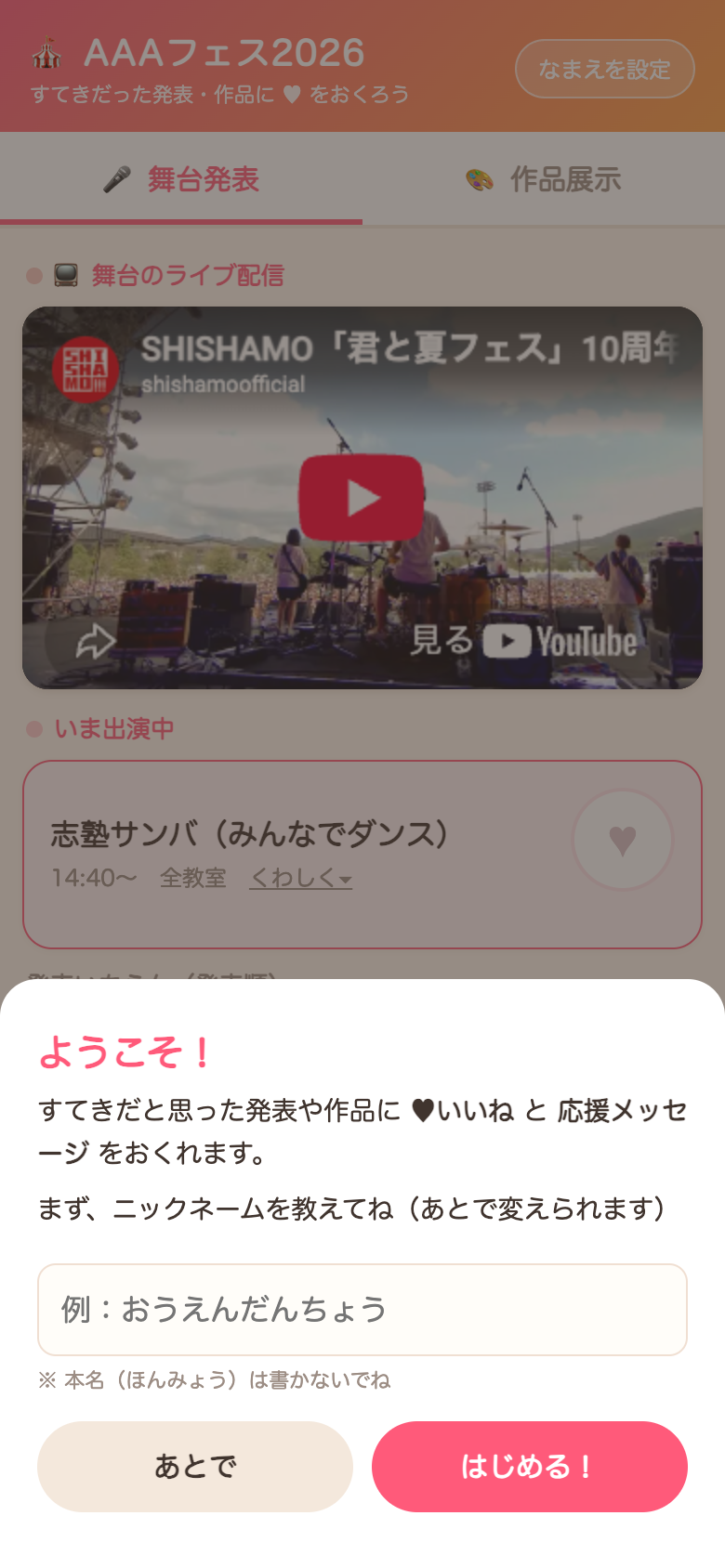
最初の画面(ニックネームの設定)
初めて開くと「ようこそ」が出ます。ニックネームを入れて「はじめる!」を押します(本名は入れないよう注意書きがあります)。あとで変えられますし、「あとで」を押して先に進むこともできます。
舞台発表タブ
上部のタブで「🎤 舞台発表」と「🎨 作品展示」を切り替えます。舞台発表タブでは、 いま発表している演目が「いま出演中」として一番上 に大きく表示されます。その下に発表順で一覧が並びます。
各カードの右側にある ♥ボタンを押すと「いいね」 が送られ、ボタンが赤くなって「いいね済」になります。もう一度押すと取り消せます。1人1演目につき1回です(複数の演目に自由にいいねできます)。
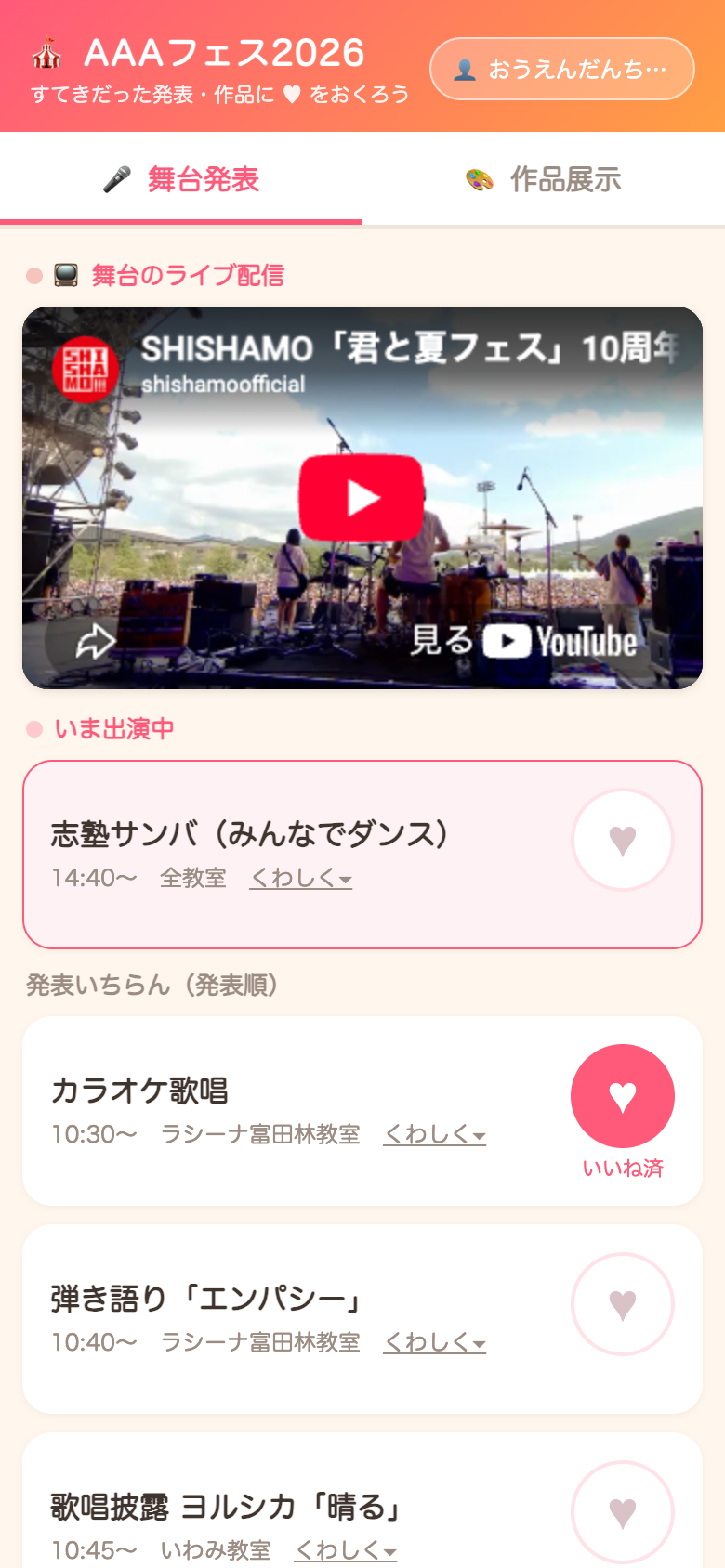
📺 舞台のライブ配信: 設定でYouTube配信URLをセットすると、舞台発表タブの一番上に配信が埋め込まれます(設定していないときは、この欄は出ません)。セットのしかたは後述の「③ データの使い方」にあります。
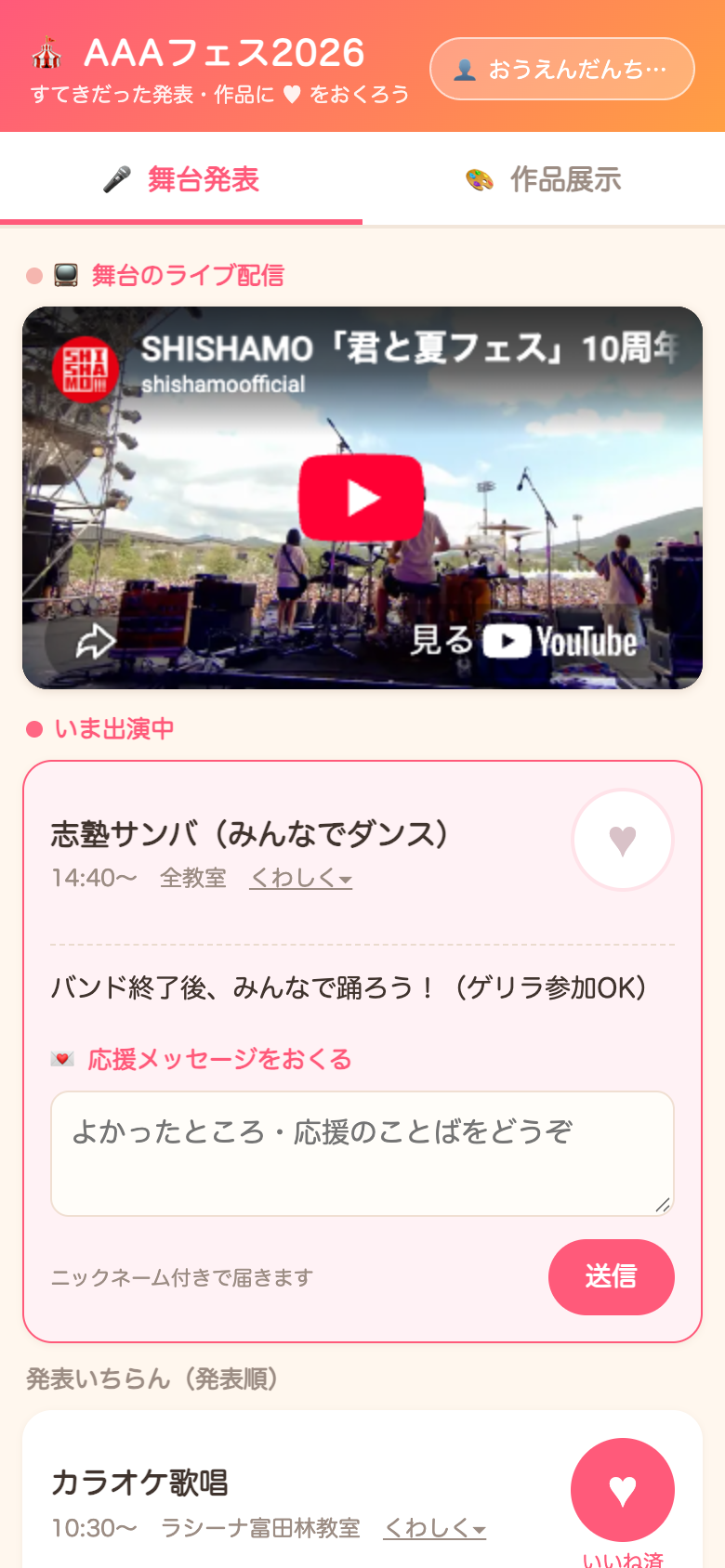
くわしく見る・応援メッセージを送る
カードの「くわしく▾」を押すと、演目の説明や「本人から」のコメントが開き、応援メッセージを書いて送れます。メッセージはニックネーム付きで届きます。書き直して何度でも送り直せます。
作品展示タブ
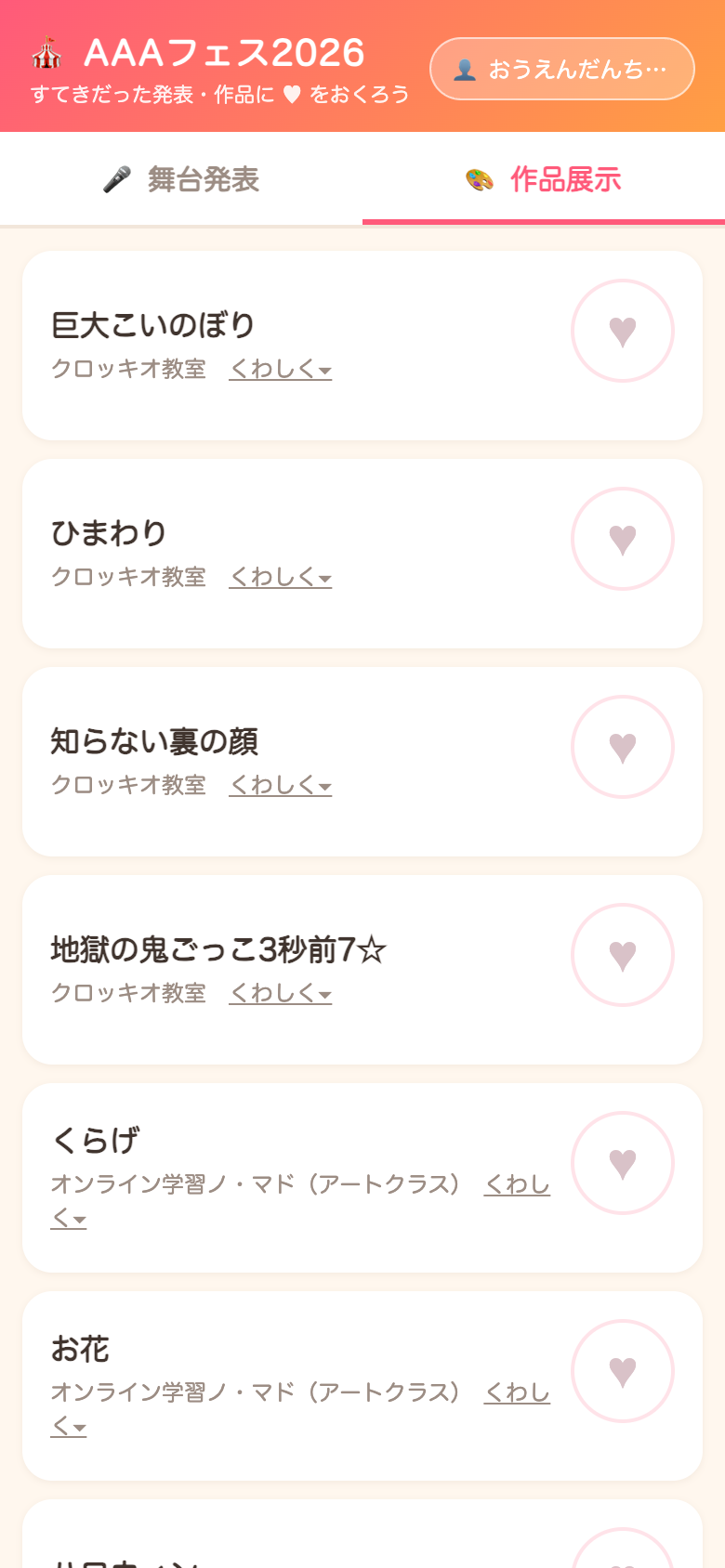
「🎨 作品展示」タブでは、展示作品の一覧が出ます。作品キャプションのQRコードを読むと、その作品が一番上に固定されてオレンジ色で目立つように開きます(どの作品かすぐ分かります)。
配信視聴者について: YouTube配信の視聴者も、概要欄のリンクから舞台発表にいいね・メッセージを送れます(作品展示は会場のみが対象です)。
② 管理画面の使い方(スタッフ専用)
管理画面は、スタッフだけが使う操作画面です。専用URL(合言葉つき)で開きます。この合言葉つきURLは来場者に教えないでください。
管理画面URL(例):https://aaa-vote.shijuku-fs.org/admin?key=(合言葉)
※ 合言葉は、スプレッドシートの「設定」シートの adminKey の値です。正しいURLは設定シートの「【リンク】運営画面」に自動表示されます。
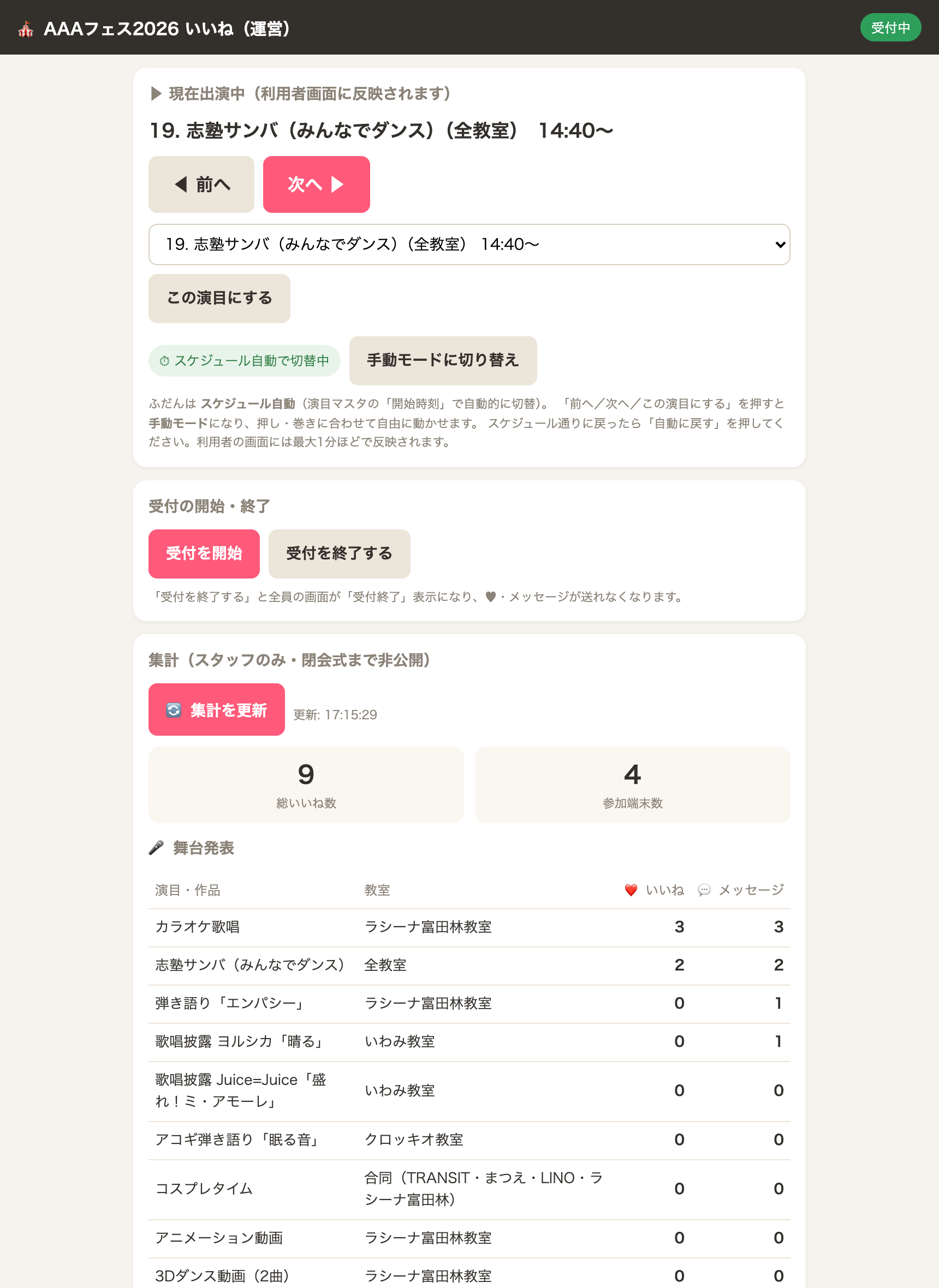
現在出演中の操作
- ふだんは 「スケジュール自動で切替中」 (演目マスタの「開始時刻」で自動的に切り替わる)ので、基本さわらなくてOKです。
- 進行が押している・巻いているときは 「◀前へ/次へ▶」 や、一覧から選んで 「この演目にする」 で手動で動かせます(押すと自動的に「手動モード」になります)。
- スケジュール通りに戻ったら 「手動モードに切り替え」 の場所にある 「⏱自動に戻す」 を押せば、また自動進行に戻ります。
- 変更は来場者の画面に最大1分ほどで反映されます。
受付の開始・終了
- 「受付を終了する」 を押すと、全員の画面が「受付終了」表示になり、いいね・メッセージが送れなくなります(閉会式の15分前が目安)。
- 間違えて閉じても 「受付を開始」 で再開できます。
集計を見る
- 「🔄集計を更新」 を押すと、そのときの集計が表示されます(総いいね数・参加端末数、演目ごとの ❤️いいね数 と 💬メッセージ数)。
- 順位は閉会式まで来場者には見えません。 スタッフだけが確認できます。
❤️と💬の見かた: 表の右2列は左が ❤️いいね数、右が 💬メッセージ数 です。ハートが2つ並んでいるように見えますが、片方はメッセージ数です。
応援メッセージの確認・不適切な投稿を隠す
画面の下に、届いた応援メッセージが新しい順に並びます。もし不適切な投稿があれば、右の 「非表示」 を押すと、その場ですぐ一覧から消え、集計(💬メッセージ数)・共有からも外れます。押した直後の数秒間は画面下に 「元に戻す」 が出るので、間違えたらすぐ戻せます(あとからでもスプレッドシートの「非表示」列で戻せます)。
非表示はどこに効くの? 応援メッセージが表示されるのはこの管理画面だけです(来場者の画面には他人のメッセージは出ません)。「非表示」にすると、他のスタッフが管理画面を開いたときにも表示されず、💬メッセージ数の集計や後日の各教室への共有からも除外されます。データ自体は消えず、スプレッドシートに残ります。
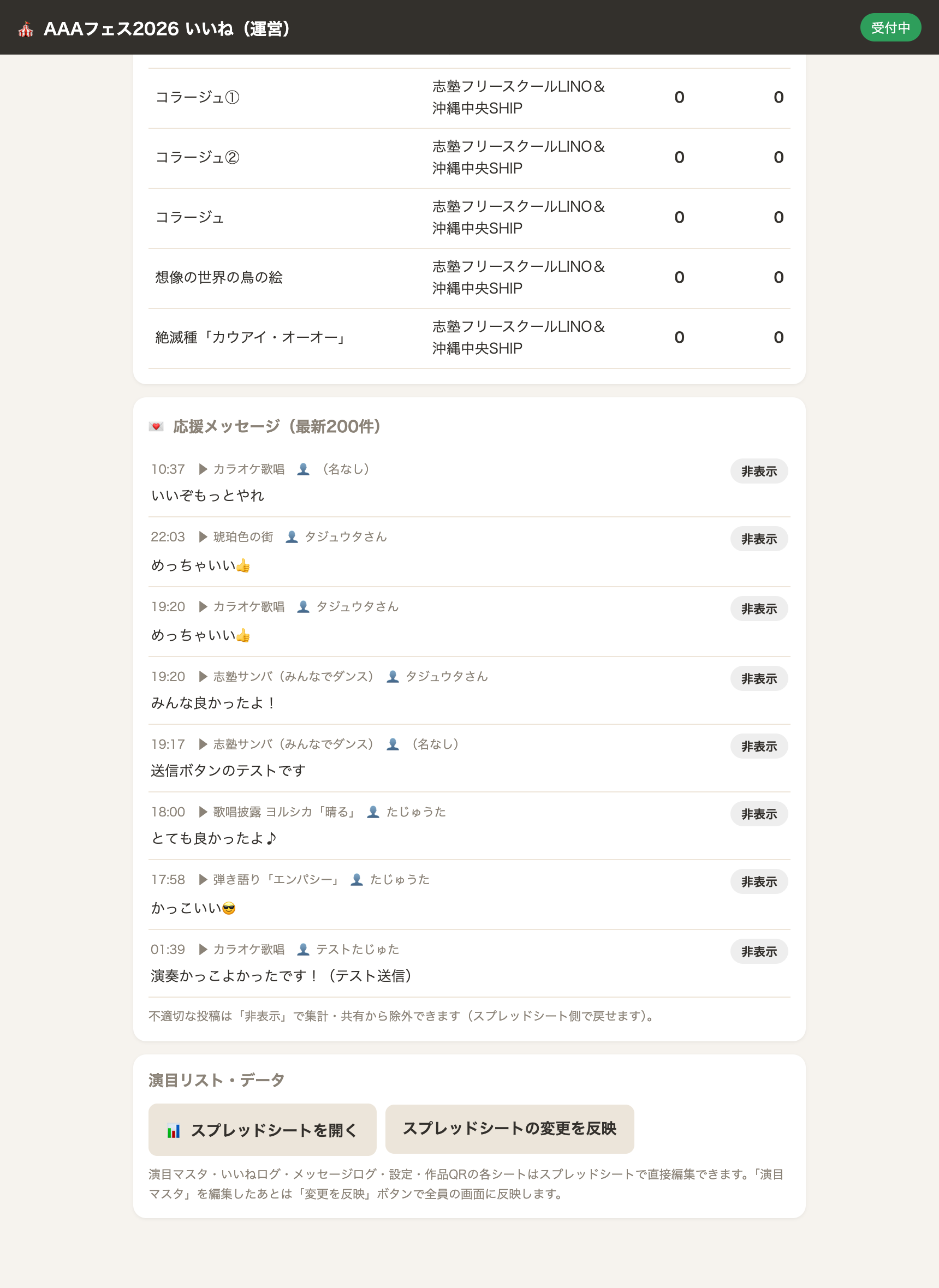
一番下の 「スプレッドシートを開く」 から大元のデータに、 「スプレッドシートの変更を反映」 から演目マスタ・設定の変更を全員の画面に反映できます。
③ データ(スプレッドシート)の使い方
すべてのデータは1つのGoogleスプレッドシートAAA2026 いいね投票にまとまっています。管理画面の「スプレッドシートを開く」から開けます。中には次のシート(タブ)があります。
| シート | 中身 | さわってよいか |
|---|---|---|
| 使い方 | 非エンジニア向けの操作マニュアル(このシートが先頭) | 読むだけ |
| 演目マスタ | 舞台・作品の一覧。画面に出る内容の大元 | 編集OK(編集後は反映が必要) |
| いいねログ/メッセージログ | 投票の生データ | さわらない(消すと集計が変わる) |
| 設定 | 受付時間・合言葉・タイトル・配信URLなど | 必要な項目のみ編集 |
| 作品QR | 作品ごとのQRコード(キャプション印刷用) | 読むだけ |
演目・作品を直したい
- 「演目マスタ」 シートを編集する
- メニュー 「🎪 いいね投票 > 画面の変更を反映」 を押す(30秒〜1分で全員に反映)
演目マスタの主な列:
id/category(stage=舞台・work=作品)/表示順/教室名/演目・作品名/演者表示名/説明/本人コメント/有効/開始時刻(HH:MM)。演者は本名でなくステージネームを載せます。
「設定」シートの主な項目
| 項目(key) | 意味 |
|---|---|
adminKey | 管理画面URLの合言葉 |
votingOpen | 受付中かどうか(TRUE/FALSE) |
acceptFrom / acceptUntil | 受付の開始・締切日時(空欄=制限なし) |
currentItemId / currentMode | いま出演中の演目/自動・手動の別 |
eventTitle | 画面に出すタイトル |
liveUrl | YouTubeライブ配信のURL(空欄=配信欄を出さない) |
📺 ライブ配信を画面に出す・消す
- 配信URLが決まったら、「設定」シートの
liveUrl(B11セル) にURLを貼る(例:https://youtu.be/xxxxまたはhttps://www.youtube.com/watch?v=xxxx) - メニュー 「🎪 いいね投票 > 画面の変更を反映」 を押す
- 30秒〜1分で、舞台発表タブの一番上に配信が表示されます
- 配信が終わったら、
liveUrlのセルを空欄に戻して同じく「反映」すれば、配信欄は消えます
⚠️ 配信班と事前に確認すること(これができていないと画面に出ません):
- 配信の公開設定が 「限定公開」または「公開」 であること。 「非公開」だと画面に埋め込めません (配信概要欄にリンクを載せる運用なので、限定公開でOKです)。
- YouTubeの配信設定で 「埋め込みを許可する」がオン になっていること。限定公開でも、これがオフだと「動画を再生できません」と表示されます。
URLは
youtu.be/…でもyoutube.com/watch?v=…でも、配信ページのURLならどの形でも貼れます(自動で埋め込み用に変換されます)。
メモ: 設定シートを直接書き換えたときは、必ず「画面の変更を反映」を押してください。押さないと、変更が全員の画面に届くまで最大5分ほどかかります。
当日の運用フロー(10/11)
flowchart TD
    S1["開場前<br/>管理画面で「受付中」を確認<br/>QR掲示・配信概要欄にURL"] --> S2["舞台中(10:30〜)<br/>基本は自動進行<br/>司会が毎演目「♥押してね」"]
    S2 --> S3["15:45ごろ<br/>「受付を終了する」<br/>→「集計を更新」で確定"]
    S3 --> S4["閉会式(16:00)<br/>集計を見ながら表彰"]
    S4 --> S5["後日<br/>応援メッセージを<br/>各教室・本人へ共有"]
| タイミング | やること |
|---|---|
| 開場前 | 管理画面を開き「受付中」を確認。QR(会場・各ブース・作品キャプション)を掲示。配信の概要欄にURLを載せる。配信を画面にも出すなら liveUrl をセット |
| 舞台中 | 基本は自動進行。押し・巻きのときだけ「◀前へ/次へ▶」。司会が毎演目「♥を押してね」と呼びかける |
| 15:45ごろ | 「受付を終了する」→「🔄集計を更新」でランキング確定 |
| 閉会式(16:00) | 集計を見ながら表彰(順位の言い方はしない) |
| 後日 | 応援メッセージを各教室へ共有し、演者本人へプレゼント |
運営のコツ・ノウハウ
- 参加のハードルを下げる呼びかけを。 司会が「スマホでQRを読んで、好きな発表に♥を押してね」と毎回アナウンスすると参加が伸びます。ニックネームは「あとで」でもスキップでき、♥だけならすぐ押せます。
- QRは大きく・目立つ位置に。 会場入口・各ブース・作品キャプションの3か所に貼ると迷いません。作品QRはスプレッドシートの「作品QR」シートから印刷できます。
- 進行はできるだけ「自動」に任せる。 開始時刻を演目マスタに入れておけば自動で切り替わります。手動で動かしたときは、落ち着いたら「⏱自動に戻す」で戻しておくと安心です。
- 集計はこまめに更新しなくてOK。 閉会式前に「🔄集計を更新」すれば十分です。順位は来場者に見えないので、途中経過を気にする必要はありません。
- メッセージのモデレーションは1人担当を決める。 不適切な投稿があれば「非表示」。判断に迷うものは残し、あとで戻せます。
- 配信視聴者にも声かけを。 配信の概要欄にリンクを置き、配信中に「概要欄から応援できます」と伝えると、オンラインからも参加が集まります。
- 「コンテストではなく応援」を全体で共有。 順位の呼称は使わず、みんなを肯定する賞の設計にします。
困ったときの対処
| 困りごと | 対処 |
|---|---|
| 画面に変更が反映されない | 最大1分待つ → ダメなら「画面の変更を反映」→ それでもダメならページを再読み込み |
| 管理画面のボタンが「反映中…」のまま | 25秒でエラー表示に切り替わります。もう一度押せばOK(Google側の一時的な混雑) |
| 管理画面が開けない | 設定シートの「【リンク】運営画面」のURLを確認(合言葉つきURLが必要) |
| いいね・メッセージが送れない | 受付が終了していないか確認(管理画面「受付を開始」)。電波が悪い場合、アプリは自動で送り直します |
| 配信が画面に出ない/消えない | 設定シートの liveUrl を確認 → 「画面の変更を反映」を押す(空欄にすれば消える)。それでも「動画を再生できません」なら、配信が非公開になっていないか・ 「埋め込みを許可する」がオン か配信班に確認 |
| それでも困ったら | 田重田まで連絡(下記連絡先) |
来年また使うとき(年次くりこし)
このツールは毎年そのまま使い回せます。URL・QR・アプリのデザインは変更不要です。
- メニュー 「🎪 いいね投票 > 年次くりこし」 → 新年度(例:2027)を入力するだけ
- 今年の記録はアーカイブシート(非表示)に保存され、タイトル・ファイル名も自動で新年度になります
- 初回のみGoogleの承認画面が出ます(許可でOK)
- そのあと:①「演目マスタ」を新年度の内容に書き換え → ②「画面の変更を反映」 → ③(推奨)設定シートの
adminKeyを新しい合言葉に変更
主要URL・連絡先
| 項目 | 値 |
|---|---|
| 投票アプリ(来場者・視聴者) | https://aaa-vote.shijuku-fs.org/ |
| 管理画面(スタッフ) | https://aaa-vote.shijuku-fs.org/admin?key=(合言葉) |
| 大元のデータ | スプレッドシートAAA2026 いいね投票(管理画面の「スプレッドシートを開く」から) |
| 開発・問い合わせ | 田重田勝一郎(shoichiro.tajuta@shijuku-fs.org) |
画面写真は動作確認用のテストデータで、演者名・制作者名は伏せています。